如若轉載,請注明出處:http://m.idc30000.cn/product/35.html
更新時間:2026-03-12 02:17:03
包裝設計如何做到與眾不同
蘇州拼板膠供應商 蘇州拼板膠廠家 蘇州拼板膠批發 專業廠商供應 國明腚粉,蘇州拼板膠供應商 蘇州拼板膠廠家 蘇州拼板膠批發 專業廠商供應 國明腚粉生產廠家,蘇州拼板膠供應商
粘頭盔和泡沫內襯的粘接膠水選擇
蒼南縣九星塑膠制品廠兒童玩具加盟連鎖火爆招商中 全球加盟網jiameng.com
【,飛燕塑膠制品圖,珠海鈣塑蔬菜箱廠家】-
塑化劑的危害,知道真相的你,眼淚會掉下來
日本三菱1030供應信息 日本三菱1030批發 日本三菱1030價格 找日本三菱1030產品上
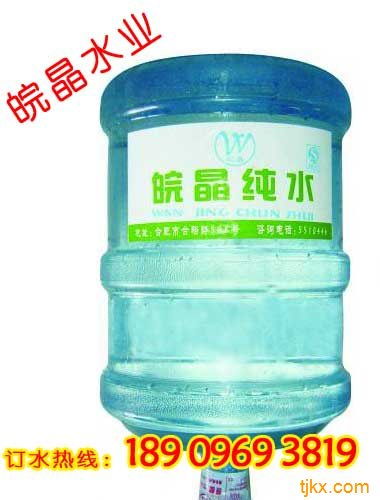
合肥純凈水哪家好 合肥桶裝水哪家好
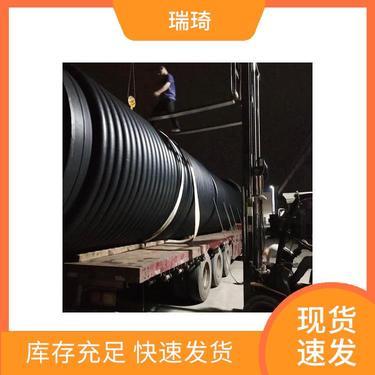
600mm排水管1小時流量多少噸
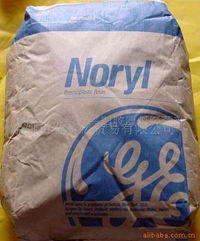
genorylwcd801a bk2c001
電話:17785387555
地址:貴州省貴陽市白云區麥架鎮高坡村
Copyright © 2026 m.idc30000.cn 瑞琦塑膠 貴州瑞琦塑膠科技有限公司 瑞琦塑膠 版權所有 Sitemap